Sapi-Netご利用環境とセキュリティについて

個人情報保護法  セキュリティ  Win XP sap2


Sapi-Netのご利用環境について
Sapi-Netでは、WEBシステムを快適にご利用いただくために、以下のブラウザおよびプラグインを推奨致します。ブラウザのバージョンによっては、正しく表示されない場合がありますので、以下の環境をご確認下さい。
【推奨ブラウザと設定】
Microsoft Internet Explorer 5.5以降
Sapi-Netは、「画面の解像度」設定を1024X768ピクセル,Microsoft Internet Explorerの文字サイズの設定「中」を基本として作成されています。
ブラウザの「バージョン」・ 「画面の解像度」・「文字サイズの設定」によっては、表示が異なることをご了解下さい。
 
【推奨プラグイン】
Macromedia Flash Player 5以上 ごく一部のページで使用しています
Adobe Acrobat Reader 5.0以上 請求書関係にて使用します
 
あなたの使用環境】
OSは です
ブラウザは です
クッキーは

一部クッキーを使用している関係で、ログオン時にブラウザの設定がクッキーをオンに設定していないと、ログオンできない場合があります。

<Microsoft Internet Explorer の設定>

「ツール」-「インターネットオプション」-「プライバシー」-設定を「中高」以下にします。

 

先頭に戻る


セキュリティーについて 現在 SSL対応   
1. 暗号通信技術SSLを使用しています

SSL(Secure Sockets Layer Protocol)とは、インターネット上で情報を暗号化して送受信するプロトコル。現在インターネットで広く使われているWWWやFTPなどのデータを暗号化し、プライバシーに関わる情報やクレジットカード番号、企業秘密などを安全に送受信することができます。
2. サイト認証システムを利用しています
当サイトは、セコムトラストネット社の電子認証証明書によって認証されています。この認証システムにより、Sapi-Netユーザー以外の第三者がSapi-Netユーザーになりすますといった行為はできないようになっています

先頭に戻る


「Windows XP Service Pack2」 ご利用の場合
1. ポップアップブロック機能が動作した場合の設定方法

Sapi-Netでは、ポップアップウィンドウを多用しています。

「Windows XP Service Pack2」にはポップアップウィンドウを制限する「ポップアップ ブロック機能」があり、Internet Explorerの初期設定が「有効」になっているため、Sapi-Netのサービスご利用に影響が出ます。

PPP-NEサービスを有効にご利用頂くには、「ポップアップブロック」機能を無効にすることが必要ですので、以下の設定を行なってください。

1.Internet Explorer画面上部の「ポップアップがブロックされました。このポップアップまたは追加オプションを参照するには、ここをクリックしてください」と表示されている部分をクリックして下さい。

2.クリックするとメニューが表示されますので、「このサイトのポップアップを常に許可(A)」をクリックして下さい。
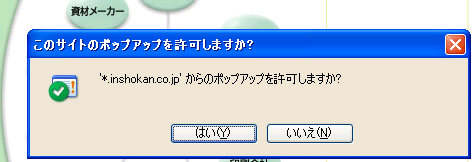
3.「このサイトのポップアップを許可しますか」という確認画面が表示されますので「はい」ボタンを押してください。

2. 事前にポップアップブロック機能をInternet Explorerから設定する場合

1.Internet Explorerの「ツール」から「ポップアップブロック」→「ポップアップブロックの設定」を選択してください。
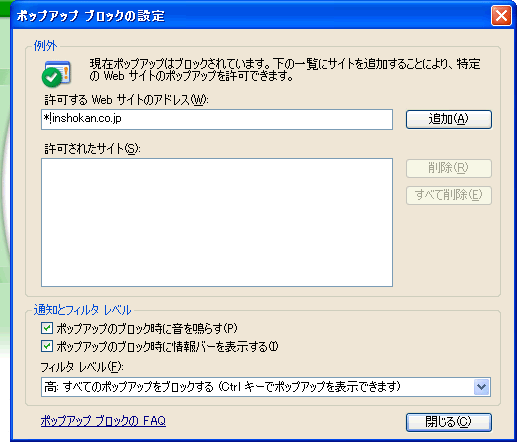
2.「ポップアップブロックの設定」画面が開きますので、「許可するWebサイトのアドレス」の欄に、「*.inshokan.co.jp」を入力し、「追加」ボタンをクリックしてください。

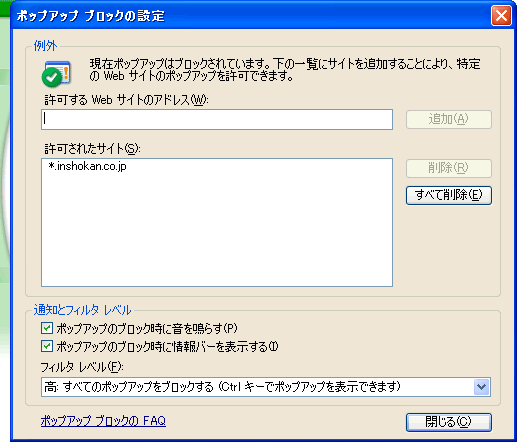
3.「許可されたサイト」欄に「*.inshokan.co.jp」が追加されたことを確認出来ましたら、「閉じる」ボタンをクリックしてください。

先頭に戻るp: 2; margin-bottom: 2"> Sapi-Netでは、ポップアップウィンドウを多用しています。

「Windows XP Service Pack2」にはポップアップウィンドウを制限する「ポップアップ ブロック機能」があり、Internet Explorerの初期設定が「有効」になっているため、Sapi-Netのサービスご利用に影響が出ます。

PPP-NEサービスを有効にご利用頂くには、「ポップアップブロック」機能を無効にすることが必要ですので、以下の設定を行なってください。

1.Internet Explorer画面上部の「ポップアップがブロックされました。このポップアップまたは追加オプションを参照するには、ここをクリックしてください」と表示されている部分をクリックして下さい。

2.クリックするとメニューが表示されますので、「このサイトのポップアップを常に許可(A)」をクリックして下さい。
3.「このサイトのポップアップを許可しますか」という確認画面が表示されますので「はい」ボタンを押してください。

2. 事前にポップアップブロック機能をInternet Explorerから設定する場合

1.Internet Explorerの「ツール」から「ポップアップブロック」→「ポップアップブロックの設定」を選択してください。
2.「ポップアップブロックの設定」画面が開きますので、「許可するWebサイトのアドレス」の欄に、「*.inshokan.co.jp」を入力し、「追加」ボタンをクリックしてください。

3.「許可されたサイト」欄に「*.inshokan.co.jp」が追加されたことを確認出来ましたら、「閉じる」ボタンをクリックしてください。

先頭に戻る


3. アクティブコンテンツ制限機能が動作した場合の設定方法
Flash等が使用されているページをご利用される場合にアクティブコンテンツの制限が働くことがあります。以下の設定をお願いします。

まず、下記が表示されます

「セキュリティ保護のため、コンピューターにできるアクティブコンテンツは表示されないよう、Internet  Explorer で制限されています。オプションを表示するには、ここをクリックしてください..... 」をクリックしてください。
「ブロックされているコンテンツを許可(A)」をクリックしてください。

先頭に戻る